 Представьте: сайт работает, всё хорошо, но вдруг хостинг присылает гневное письмо: «Превышен лимит дискового пространства». Вы заходите в файловую систему, а там… десятки гигабайт непонятного «мусора». Знакомая ситуация?
Сегодня я покажу вам одну хитрость, которую знают не все администраторы. Это спасёт вас от лишних трат на расширение диска и ускорит резервное копирование сайта.
Папка-невидимка, которая раздувает ваш сайт
Если ваш сайт на WordPress занимает подозрительно много места (например, 30–50 ГБ вместо 5–10 ГБ), не спешите винить тяжелые изображения или плагины. Скорее всего, проблема кроется в техническом «хвосте» системы обновлений.
Откройте файловый менеджер хостинга или подключитесь по FTP. Перейдите в корень сайта, затем в папку /wp-content/. А теперь внимание — найдите здесь директорию:
/wp-content/upgrade-temp-backup/
Что это за папка и почему она опасна?
Это служебная папка, которую создает WordPress во время обновления ядра, тем и плагинов. В ней движок временно сохраняет старые версии файлов — на случай, если обновление пройдёт неудачно и нужно будет откатиться назад.
Проблема в том, что WordPress НЕ УДАЛЯЕТ эти файлы автоматически после успешного обновления.
Со временем там накапливаются:
- старые версии ядра WordPress (по 50-100 МБ каждая);
- архивы удалённых или обновлённых плагинов;
- «мертвые» слепки темы оформления.
В запущенных случаях эта папка разрастается до 10, 20, а то и 30 ГБ! При этом вы даже не подозреваете, что половина вашего тарифа на хостинге уходит впустую.
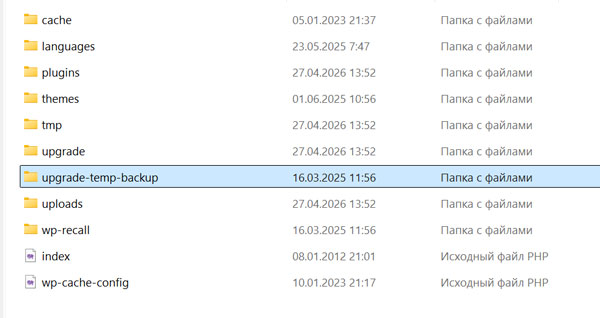
Правильное состояние папки — пустота
Если вы хотите, чтобы ваш сайт (или сайты ваших клиентов) работали быстро и не переполняли диск — запомните правило:
Папка /wp-content/upgrade-temp-backup/ должна быть ПУСТОЙ.
Внутри неё могут быть две подпапки: themes и plugins. Если в них что-то есть — это старый хлам. Удаляйте без сожаления. На работу сайта это не повлияет, так как актуальные версии файлов лежат в других местах.
Как безопасно очистить место (пошаговая инструкция)
- Сделайте полный бэкап сайта (на всякий случай, хотя удаление безопасно).
- Через FTP или файловый менеджер хостинга перейдите в /wp-content/upgrade-temp-backup/.
- Выделите всё содержимое внутри и нажмите «Удалить».
- Проверьте — свободное место на диске резко увеличилось.
💡 Лайфхак: Добавьте эту проверку в ежемесячный регламент обслуживания сайта. Или автоматизируйте через WP-Cron.
Хотите, чтобы ваш WordPress-сайт летал, а не задыхался от мусора?
Я занимаюсь профессиональной разработкой и обслуживанием сайтов на WordPress. Я не просто «поставлю тему и плагины». Я наведу полный порядок в вашей файловой системе, базе данных, настройках кэширования и безопасности.
Что вы получаете, обращаясь ко мне:
✅ Аудит и очистку места на хостинге (включая удаление скрытых папок вроде upgrade-temp-backup).
✅ Оптимизацию структуры базы данных WordPress.
✅ Настройку автоматического резервного копирования по расписанию.
✅ Ускорение загрузки сайта до 1–2 секунд.
✅ Регулярное профилактическое обслуживание — чтобы проблема с местом не возвращалась.
Не ждите, пока хостинг заблокирует ваш сайт за перегрузку диска.
📞 Свяжитесь со мной прямо сейчас через форму обратной связи. Я посмотрю ваш сайт, покажу скрытые «залежи» мусора и сделаю коммерческое предложение на обслуживание или доработку.
Пишите — буду рад помочь!